17-前端Web实战(Tlias案例-员工管理)

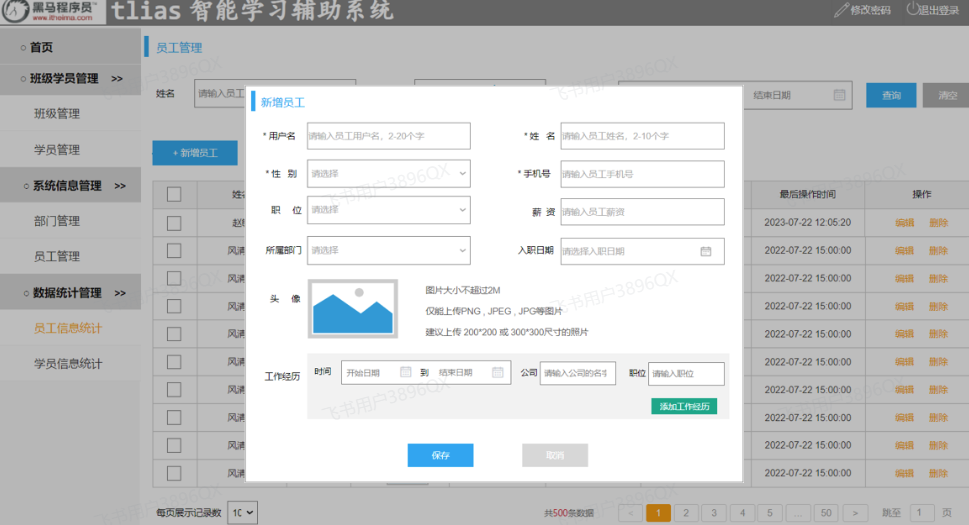
在昨天的课程中,我们完成了部门管理的功能开发。 那今天呢,我们要来开发的是员工管理的功能。 我们来看一下员工管理的页面原型: ![image.png](https://smith-1315833455.cos.ap-beijing.myqcloud.com/blog/20250314155729.png) 包括如下几个部分: * 条件分页查询 * 新增员工 * 修改员工 * 删除员工 除了员工管理的功能以外,还涉及到登录、退出等功能。 ## 1. 条件分页查询 ### 1.1 介绍 在页面原型中,我们可以看到在查询员工信息列表时,既需要根据条件动态查询,还需要对查询的结果进行分页处理。 ![image.png](https://smith-1315833455.cos.ap-beijing.myqcloud.com/blog/20250314155749.png) 那接下来,我们在制作这个页面时,将先完成基本的页面布局,再完成数据的动态加载。 而页面布局,又分为4个部分,分别为: * 搜索栏 * 按钮 * 数据展示表格 * 分页条 ### 1.2 页面布局 #### 1.2.1 搜索表单 ![image.png](https://smith-1315833455.cos.ap-beijing.myqcloud.com/blog/20250314155813.png) 1\). 在 `views/emp/index.vue` 中的 `` 中增加如下js代码:
1
2
3
4
5
6
7
8
9
10
11
12
13
14
15
16
17
18
19
20
21
22
23
24
import { ref} from 'vue'

const searchEmp = ref({
name: '',
gender: '',
date: [],
begin: '',
end: ''
})

const search = () => {
// 处理查询逻辑
console.log('Search:', searchEmp.value)
}

const clear = () => {
// 清空表单
searchEmp.value = {
name: '',
gender: '',
date: []
}
search()
}
2\). 在 `views/emp/index.vue` 中的 `` 中增加如下js代码:
1
2
3
4
5
6
7
8
9
10
11
12
13
14
15
16
17
18
19
20
21
22
23
24
25
26
27
28
29
30
<h1>员工管理</h1> <br>
{{ searchEmp }}
<el-form :inline="true" :model="searchEmp">
<el-form-item label="姓名">
<el-input v-model="searchEmp.name" placeholder="请输入员工姓名"></el-input>
</el-form-item>

<el-form-item label="性别">
<el-select v-model="searchEmp.gender" placeholder="请选择">
<el-option label="男" value="1"></el-option>
<el-option label="女" value="2"></el-option>
</el-select>
</el-form-item>

<el-form-item label="入职日期">
<el-date-picker
v-model="searchEmp.date"
type="daterange"
range-separator="至"
start-placeholder="开始日期"
end-placeholder="结束日期"
value-format="YYYY-MM-DD"
></el-date-picker>
</el-form-item>

<el-form-item>
<el-button type="primary" @click="search">查询</el-button>
<el-button @click="clear">清空</el-button>
</el-form-item>
</el-form>
注意:在element-plus中,提供的日期选择组件,最终提交的值的格式,如果为 `2024-02-01` 这种格式,需要设置value-format属性为 `YYYY-MM-DD`。 我们在测试的时候,为了能够看到搜索表单采集到的数据,可以直接在通过插值表达式 {{searchEmp}} 在表单上方,将搜索表单项的值直接输出出来。 打开浏览器,我们可以看到如下页面效果: ![image.png](https://smith-1315833455.cos.ap-beijing.myqcloud.com/blog/20250314155833.png) 通过测试,我们可以看到,输入的入职日期的搜索条件,用的是element-plus的日期范围组件,开始时间和结束时间,两个值,是封装到了一个数组中。 而通过接口接口文档,我们可以可以看到最终在查询员工列表数据时,搜索条件中,入职日期的开始时间 和 结束时间,是两个值,一个是`begin`开始时间,一个是`end`结束时间。 ![image.png](https://smith-1315833455.cos.ap-beijing.myqcloud.com/blog/20250314155857.png) 那么此时,我们就需要将`searchEmp`对象中的`date`这个数组的值,解析出来,复制给`begin`和`end`。而且,一旦`date`的值发生变化,我们就需要重新计算`begin`和`end`这两个时间,把数组中的第一个元素,赋值给begin;第二个元素,赋值给end。 ![image.png](https://smith-1315833455.cos.ap-beijing.myqcloud.com/blog/20250314155910.png) 而要实现这个效果,我们就需要用到Vue3中提供的 watch 侦听。 #### 1.2.2 watch侦听 * 作用:侦听一个或多个响应式数据源,并在数据源变化时调用所给的回调函数。 * 用法: * 导入watch函数 * 执行watch函数,传入要侦听的响应式数据源(ref对象)和回调函数; ![image.png](https://smith-1315833455.cos.ap-beijing.myqcloud.com/blog/20250314160434.png) * 侦听对象的单个属性 ![image.png](https://smith-1315833455.cos.ap-beijing.myqcloud.com/blog/20250314160447.png) * 侦听对象的全部属性 ![image.png](https://smith-1315833455.cos.ap-beijing.myqcloud.com/blog/20250314160506.png) 第三个可选参数,常见两个选项: 介绍完了watch侦听的基本语法之后,我们再来完成搜索栏中员工入职日期的开始时间和结束时间的处理。 我们要做到,在输入的时间发生变化时,自动为searchEmp中的begin,end两个属性赋值。 具体代码如下,在 `views/emp/index.vue` 文件中的 `` 中增加watch监听:
1
2
3
4
5
6
7
8
9
10
11
12
13
14
15
16
17
18
19
20
21
22
23
24
25
26
27
28
29
30
31
32
33
34
35
36
37
38
39
40
import { ref, watch } from 'vue'

const searchEmp = ref({
name: '',
gender: '',
date: [],
begin: '',
end: ''
})

//侦听searchEmp中的date属性
watch(
() => searchEmp.value.date,
(newValue, oldValue) => {
if(newValue.length == 2){
searchEmp.value.begin = newValue[0]
searchEmp.value.end = newValue[1]
}else {
searchEmp.value.begin = ''
searchEmp.value.end = ''
}
}
)

const search= () => {
// 处理查询逻辑
console.log('Search:', searchEmp.value)
}

const clear = () => {
// 清空表单
searchEmp.value = {
name: '',
gender: '',
date: [],
begin: '',
end: ''
}
search()
}
#### 1.2.3 表格展示 接下来,我们再来制作这个表格。通过页面原型,我们可以看到表格的展示内容及展示形式: ![image.png](https://smith-1315833455.cos.ap-beijing.myqcloud.com/blog/20250314160940.png) 调整后如下所示(绿色背景部分为新添加部分):
1
2
3
4
5
6
7
8
9
10
11
12
13
14
15
16
17
18
19
20
21
22
23
24
25
26
27
28
29
30
31
32
33
34
35
36
37
38
39
40
41
42
43
44
45
46
47
48
49
50
51
52
53
54
55
56
57
58
59
60
61
62
63
64
65
66
67
68
69
70
71
72
73
74
75
76
77
78
79
80
81
82
83
84
85
86
87
88
89
90
91
92
93
94
95
96
97
98
99
100
101
102
103
104
105
106
107
108
109
110
111
112
113
114
115
116
117
118
119
120
121
122
123
124
125
126
127
128
129
130
131
132
133
134
135
136
137
138
139
140
141
142
143
144
145
146
147
148
149
150
151
152
153
154
155
156
157
158
159
160
161
162
163
164
165
166
167
168
<script setup>
import { ref, watch } from 'vue'

const searchEmp = ref({
name: '',
gender: '',
date: [],
begin: '',
end: ''
})

//侦听searchEmp中的date属性
watch(
() => searchEmp.value.date,
(newValue, oldValue) => {
if(newValue.length == 2){
searchEmp.value.begin = newValue[0]
searchEmp.value.end = newValue[1]
}else {
searchEmp.value.begin = ''
searchEmp.value.end = ''
}
}
)

const search= () => {
// 处理查询逻辑
console.log('Search:', searchEmp.value)
}

const clear = () => {
// 清空表单
searchEmp.value = {
name: '',
gender: '',
date: [],
begin: '',
end: ''
}
search()
}

// 示例数据
const empList = ref([
{
"id": 1,
"username": "jinyong",
"password": "123456",
"name": "金庸",
"gender": 1,
"image": "https://web-framework.oss-cn-hangzhou.aliyuncs.com/2022-09-02-00-27-53B.jpg",
"job": 2,
"salary": 8000,
"entryDate": "2015-01-01",
"deptId": 2,
"deptName": "教研部",
"createTime": "2022-09-01T23:06:30",
"updateTime": "2022-09-02T00:29:04"
}
])

// 分页配置
const currentPage = ref(1)
const pageSize = ref(10)
const total = ref(0)

// 分页处理
const handleSizeChange = (val) => {
search()
}
const handleCurrentChange = (val) => {
search()
}


</script>

<template>
<h1>员工管理</h1> <br>
{{ searchEmp }}
<el-form :inline="true" :model="searchEmp">
<el-form-item label="姓名">
<el-input v-model="searchEmp.name" placeholder="请输入员工姓名"></el-input>
</el-form-item>

<el-form-item label="性别">
<el-select v-model="searchEmp.gender" placeholder="请选择">
<el-option label="男" value="1"></el-option>
<el-option label="女" value="2"></el-option>
</el-select>
</el-form-item>

<el-form-item label="入职日期">
<el-date-picker
v-model="searchEmp.date"
type="daterange"
range-separator="至"
start-placeholder="开始日期"
end-placeholder="结束日期"
value-format="YYYY-MM-DD"
></el-date-picker>
</el-form-item>

<el-form-item>
<el-button type="primary" @click="search">查询</el-button>
<el-button @click="clear">清空</el-button>
</el-form-item>
</el-form>

<el-button type="primary" @click=""> + 新增员工</el-button>
<el-button type="danger" @click=""> - 批量删除</el-button>
<br><br>

<!-- 表格 -->
<el-table :data="empList" border style="width: 100%">
<el-table-column type="selection" width="55" align="center"></el-table-column>
<el-table-column prop="name" label="姓名" width="120" align="center"></el-table-column>
<el-table-column label="性别" width="170" align="center">
<template #default="scope" >
{{ scope.row.gender == 1 ? '男' : '女' }}
</template>
</el-table-column>
<el-table-column label="头像" width="170" align="center">
<template #default="scope" >
<img :src="scope.row.image" alt="Avatar" class="avatar" />
</template>
</el-table-column>
<el-table-column prop="deptName" label="部门名称" width="170" align="center"></el-table-column>
<el-table-column label="职位" width="120" align="center">
<template #default="scope">
<span v-if="scope.row.job == 1">班主任</span>
<span v-else-if="scope.row.job == 2">讲师</span>
<span v-else-if="scope.row.job == 3">学工主管</span>
<span v-else-if="scope.row.job == 4">教研主管</span>
<span v-else-if="scope.row.job == 5">咨询师</span>
<span v-else>其他</span>
</template>
</el-table-column>
<el-table-column prop="entryDate" label="入职日期" width="180" align="center"></el-table-column>
<el-table-column prop="updateTime" label="最后操作时间" width="210" align="center"></el-table-column>
<el-table-column label="操作" fixed="right" align="center">
<template #default="scope">
<el-button size="small" type="primary" @click="">编辑</el-button>
<el-button size="small" type="danger" @click="">删除</el-button>
</template>
</el-table-column>
</el-table>

<br>

<!-- 分页 -->
<el-pagination
@size-change="handleSizeChange"
@current-change="handleCurrentChange"
v-model:current-page="currentPage"
v-model:page-size="pageSize"
:page-sizes="[10, 20, 30, 40]"
layout="total, sizes, prev, pager, next, jumper"
:total="total"
>
</el-pagination>
</template>

<style scoped>
.avatar {
height: 40px;
}
</style>
代码编写完毕后,我们打开浏览器会看到如下效果: ![image.png](https://smith-1315833455.cos.ap-beijing.myqcloud.com/blog/20250314160959.png) 我们可以看到,图片、职位字段都正常展示出来了。 ### 1.3 页面交互 基本的页面布局完成之后,接下来,我们再来完成页面的交互效果,具体效果有如下三项: * 页面加载完毕后,查询员工信息列表。 * 点击查询按钮,查询员工信息列表。 * 当页码、每页展示记录数发生变化时,查询员工信息列表。 那么要想实现上述的效果,我们就需要在Vue的钩子函数 onMounted 中,调用查询方法 search,然后在 search方法中发起异步请求,请求服务端。 当页码、每页展示的记录数发生变化时,会触发 handleSizeChange、handleCurrentChange 方法,然后在这两个方法中再调用 search方法,发起异步请求,请求服务端即可。 具体代码实现如下: **1). 在 `src/api` 目录下再定义一个 `emp.js`** 我们可以一次性将增删改查相关的api操作的函数都定义好。
1
2
3
4
5
6
7
8
9
10
11
12
13
14
15
16
17
18
import request from "@/utils/request";

//查询员工列表数据
export const queryPageApi = (name,gender,begin,end,page,pageSize) =>
request.get(`/emps?name=${name}&gender=${gender}&begin=${begin}&end=${end}&page=${page}&pageSize=${pageSize}`)

//新增
export const addApi = (emp) => request.post('/emps', emp);

//根据ID查询
export const queryInfoApi = (id) => request.get(`/emps/${id}`);

//修改
export const updateApi = (emp) => request.put('/emps', emp);

//删除
export const deleteApi = (ids) => request.delete(`/emps?ids=${ids}`);

**2). 在 `src/views/emp/index.vue` 文件中完成页面交互实现**
1
2
3
4
5
6
7
8
9
10
11
12
13
14
15
16
17
18
19
20
21
22
23
24
25
26
27
28
29
30
31
32
33
34
35
36
37
38
39
40
41
42
43
44
45
46
47
48
49
50
51
52
53
54
55
56
57
58
59
60
61
62
63
64
65
66
67
68
69
70
71
72
73
74
75
76
77
78
79
80
81
82
83
84
85
86
87
88
89
90
91
92
93
94
95
96
97
98
99
100
101
102
103
104
105
106
107
108
109
110
111
112
113
114
115
116
117
118
119
120
121
122
123
124
125
126
127
128
129
130
131
132
133
134
135
136
137
138
139
140
141
142
143
144
145
146
147
148
149
150
151
152
153
154
155
156
157
158
159
160
161
162
<script setup>
import { ref, watch, onMounted } from 'vue'
import { queryPageApi } from '@/api/emp'

const searchEmp = ref({
name: '',
gender: '',
date: [],
begin: '',
end: ''
})

//侦听searchEmp中的date属性
watch(
() => searchEmp.value.date,
(newValue, oldValue) => {
if(newValue.length == 2){
searchEmp.value.begin = newValue[0]
searchEmp.value.end = newValue[1]
}else {
searchEmp.value.begin = ''
searchEmp.value.end = ''
}
}
)

onMounted(() => {
search()
})

//查询员工
const search= async () => {
console.log('Search:', searchEmp.value)
const result = await queryPageApi(searchEmp.value.name, searchEmp.value.gender, searchEmp.value.begin, searchEmp.value.end, currentPage.value, pageSize.value);
if(result.code){
empList.value = result.data.rows
total.value = result.data.total
}
}

const clear = () => {
// 清空表单
searchEmp.value = {
name: '',
gender: '',
date: [],
begin: '',
end: ''
}
search()
}

// 示例数据
const empList = ref([])

// 分页配置
const currentPage = ref(1)
const pageSize = ref(10)
const total = ref(0)

// 分页处理
const handleSizeChange = (val) => {
search()
}
const handleCurrentChange = (val) => {
search()
}

</script>

<template>
<h1>员工管理</h1> <br>
{{ searchEmp }}
<el-form :inline="true" :model="searchEmp">
<el-form-item label="姓名">
<el-input v-model="searchEmp.name" placeholder="请输入员工姓名"></el-input>
</el-form-item>

<el-form-item label="性别">
<el-select v-model="searchEmp.gender" placeholder="请选择">
<el-option label="男" value="1"></el-option>
<el-option label="女" value="2"></el-option>
</el-select>
</el-form-item>

<el-form-item label="入职日期">
<el-date-picker
v-model="searchEmp.date"
type="daterange"
range-separator="至"
start-placeholder="开始日期"
end-placeholder="结束日期"
value-format="YYYY-MM-DD"
></el-date-picker>
</el-form-item>

<el-form-item>
<el-button type="primary" @click="search">查询</el-button>
<el-button @click="clear">清空</el-button>
</el-form-item>
</el-form>

<el-button type="primary" @click=""> + 新增员工</el-button>
<el-button type="danger" @click=""> - 批量删除</el-button>
<br><br>

<!-- 表格 -->
<el-table :data="empList" border style="width: 100%">
<el-table-column type="selection" width="55" align="center"></el-table-column>
<el-table-column prop="name" label="姓名" width="120" align="center"></el-table-column>
<el-table-column label="性别" width="80" align="center">
<template #default="scope" >
{{ scope.row.gender == 1 ? '男' : '女' }}
</template>
</el-table-column>
<el-table-column label="头像" width="170" align="center">
<template #default="scope" >
<img :src="scope.row.image" class="avatar" />
</template>
</el-table-column>
<el-table-column prop="deptName" label="部门名称" width="170" align="center"></el-table-column>
<el-table-column label="职位" width="120" align="center">
<template #default="scope">
<span v-if="scope.row.job == 1">班主任</span>
<span v-else-if="scope.row.job == 2">讲师</span>
<span v-else-if="scope.row.job == 3">学工主管</span>
<span v-else-if="scope.row.job == 4">教研主管</span>
<span v-else-if="scope.row.job == 5">咨询师</span>
<span v-else>其他</span>
</template>
</el-table-column>
<el-table-column prop="entryDate" label="入职日期" width="180" align="center"></el-table-column>
<el-table-column prop="updateTime" label="最后操作时间" width="210" align="center"></el-table-column>
<el-table-column label="操作" fixed="right" align="center">
<template #default="scope">
<el-button size="small" type="primary" @click="">编辑</el-button>
<el-button size="small" type="danger" @click="">删除</el-button>
</template>
</el-table-column>
</el-table>

<br>

<!-- 分页 -->
<el-pagination
v-model:current-page="currentPage"
v-model:page-size="pageSize"
:page-sizes="[5, 10, 20, 30, 50, 75, 100]"
:background="background"
layout="total, sizes, prev, pager, next, jumper"
:total="total"
@size-change="handleSizeChange"
@current-change="handleCurrentChange"
/>
</el-pagination>
</template>

<style scoped>
.avatar {
height: 40px;
}
</style>
代码编写完成之后,我们可以打开浏览器测试一下: ![image.png](https://smith-1315833455.cos.ap-beijing.myqcloud.com/blog/20250314161024.png) ## 2. 新增员工 ### 2.1 页面布局 #### 2.1.1 需求 ![image.png](https://smith-1315833455.cos.ap-beijing.myqcloud.com/blog/20250314161039.png) 从页面原型中,我们可以看到,新增员工信息的表单包含两个部分,分别为: * 员工的基本信息 * 员工的工作经历信息 #### 2.1.2 基本布局实现 接下来,我们也可以基于AI来帮我们完成页面的整体布局。 在 `src/views/emp/index.vue` 中增加如下代码(绿色背景部分):
1
2
3
4
5
6
7
8
9
10
11
12
13
14
15
16
17
18
19
20
21
22
23
24
25
26
27
28
29
30
31
32
33
34
35
36
37
38
39
40
41
42
43
44
45
46
47
48
49
50
51
52
53
54
55
56
57
58
59
60
61
62
63
64
65
66
67
68
69
70
71
72
73
74
75
76
77
78
79
80
81
82
83
84
85
86
87
88
89
90
91
92
93
94
95
96
97
98
99
100
101
102
103
104
105
106
107
108
109
110
111
112
113
114
115
116
117
118
119
120
121
122
123
124
125
126
127
128
129
130
131
132
133
134
135
136
137
138
139
140
141
142
143
144
145
146
147
148
149
150
151
152
153
154
155
156
157
158
159
160
161
162
163
164
165
166
167
168
169
170
171
172
173
174
175
176
177
178
179
180
181
182
183
184
185
186
187
188
189
190
191
192
193
194
195
196
197
198
199
200
201
202
203
204
205
206
207
208
209
210
211
212
213
214
215
216
217
218
219
220
221
222
223
224
225
226
227
228
229
230
231
232
233
234
235
236
237
238
239
240
241
242
243
244
245
246
247
248
249
250
251
252
253
254
255
256
257
258
259
260
261
262
263
264
265
266
267
268
269
270
271
272
273
274
275
276
277
278
279
280
281
282
283
284
285
286
287
288
289
290
291
292
293
294
295
296
297
298
299
300
301
302
303
304
305
306
307
308
309
310
311
312
313
314
315
316
317
318
319
320
321
322
323
324
325
326
327
328
329
330
331
332
333
334
335
336
337
338
339
340
341
342
343
344
345
346
347
348
349
350
351
352
353
354
355
356
357
358
359
360
361
362
363
364
365
366
367
368
369
370
371
372
373
374
375
<script setup>
import { ref, watch, onMounted } from 'vue'
import { ElMessage } from 'element-plus'
import { queryPageApi } from '@/api/emp'

const searchEmp = ref({
name: '',
gender: '',
date: [],
begin: '',
end: ''
})

//侦听searchEmp中的date属性
watch(
() => searchEmp.value.date,
(newValue, oldValue) => {
if(newValue.length == 2){
searchEmp.value.begin = newValue[0]
searchEmp.value.end = newValue[1]
}else {
searchEmp.value.begin = ''
searchEmp.value.end = ''
}
}
)

onMounted(() => {
search()
})

//查询员工
const search= async () => {
console.log('Search:', searchEmp.value)
const result = await queryPageApi(searchEmp.value.name, searchEmp.value.gender, searchEmp.value.begin, searchEmp.value.end, currentPage.value, pageSize.value);
if(result.code){
empList.value = result.data.rows
total.value = result.data.total
}
}

const clear = () => {
// 清空表单
searchEmp.value = {
name: '',
gender: '',
date: [],
begin: '',
end: ''
}
search()
}

// 示例数据
const empList = ref([])

// 分页配置
const currentPage = ref(1)
const pageSize = ref(10)
const total = ref(0)


// 分页处理
const handleSizeChange = (val) => {
search();
}
const handleCurrentChange = (val) => {
search();
}


//新增员工
const addEmp = () => {
dialogVisible.value = true
dialogTitle.value = '新增员工'
}


//新增/修改表单
const employeeFormRef = ref(null)
const employee = ref({
username: '',
name: '',
gender: '',
phone: '',
job: '',
salary: '',
deptId: '',
entryDate: '',
image: '',
exprList: []
})

// 控制弹窗
const dialogVisible = ref(false)
const dialogTitle = ref('新增员工')

//文件上传
// 图片上传成功后触发
const handleAvatarSuccess = (response,uploadFile) => {
employee.value.image = response.data
}
// 文件上传之前触发
const beforeAvatarUpload = (rawFile) => {
if (rawFile.type !== 'image/jpeg' && rawFile.type !== 'image/png') {
ElMessage.error('只支持上传图片')
return false
} else if (rawFile.size / 1024 / 1024 > 10) {
ElMessage.error('只能上传10M以内图片')
return false
}
return true
}

</script>

<template>
<h1>员工管理</h1> <br>
<el-form :inline="true" :model="searchEmp">
<el-form-item label="姓名">
<el-input v-model="searchEmp.name" placeholder="请输入员工姓名"></el-input>
</el-form-item>

<el-form-item label="性别">
<el-select v-model="searchEmp.gender" placeholder="请选择">
<el-option label="男" value="1"></el-option>
<el-option label="女" value="2"></el-option>
</el-select>
</el-form-item>

<el-form-item label="入职日期">
<el-date-picker
v-model="searchEmp.date"
type="daterange"
range-separator="至"
start-placeholder="开始日期"
end-placeholder="结束日期"
value-format="YYYY-MM-DD"
></el-date-picker>
</el-form-item>

<el-form-item>
<el-button type="primary" @click="search">查询</el-button>
<el-button @click="clear">清空</el-button>
</el-form-item>
</el-form>

<el-button type="primary" @click="addEmp"> + 新增员工</el-button>
<el-button type="danger" @click=""> - 批量删除</el-button>
<br><br>

<!-- 表格 -->
<el-table :data="empList" border style="width: 100%">
<el-table-column type="selection" width="55" align="center"></el-table-column>
<el-table-column prop="name" label="姓名" width="120" align="center"></el-table-column>
<el-table-column label="性别" width="80" align="center">
<template #default="scope" >
{{ scope.row.gender == 1 ? '男' : '女' }}
</template>
</el-table-column>
<el-table-column label="头像" width="170" align="center">
<template #default="scope" >
<img :src="scope.row.image" alt="Avatar" class="avatar" />
</template>
</el-table-column>
<el-table-column prop="deptName" label="部门名称" width="170" align="center"></el-table-column>
<el-table-column label="职位" width="120" align="center">
<template #default="scope">
<span v-if="scope.row.job == 1">班主任</span>
<span v-else-if="scope.row.job == 2">讲师</span>
<span v-else-if="scope.row.job == 3">学工主管</span>
<span v-else-if="scope.row.job == 4">教研主管</span>
<span v-else-if="scope.row.job == 5">咨询师</span>
<span v-else>其他</span>
</template>
</el-table-column>
<el-table-column prop="entryDate" label="入职日期" width="180" align="center"></el-table-column>
<el-table-column prop="updateTime" label="最后操作时间" width="210" align="center"></el-table-column>
<el-table-column label="操作" fixed="right" align="center">
<template #default="scope">
<el-button size="small" type="primary" @click="">编辑</el-button>
<el-button size="small" type="danger" @click="">删除</el-button>
</template>
</el-table-column>
</el-table>

<br>

<!-- 分页 -->
<el-pagination
v-model:current-page="currentPage"
v-model:page-size="pageSize"
:page-sizes="[5, 10, 20, 30, 50, 75, 100]"
:background="background"
layout="total, sizes, prev, pager, next, jumper"
:total="total"
@size-change="handleSizeChange"
@current-change="handleCurrentChange"
/>

<!-- 新增/修改员工的对话框 -->
<el-dialog v-model="dialogVisible" :title="dialogTitle">
<el-form ref="employeeFormRef" :model="employee" label-width="80px">
<!-- 基本信息 -->
<!-- 第一行 -->
<el-row :gutter="20">
<el-col :span="12">
<el-form-item label="用户名">
<el-input v-model="employee.username" placeholder="请输入员工用户名,2-20个字"></el-input>
</el-form-item>
</el-col>

<el-col :span="12">
<el-form-item label="姓名">
<el-input v-model="employee.name" placeholder="请输入员工姓名,2-10个字"></el-input>
</el-form-item>
</el-col>
</el-row>

<!-- 第二行 -->
<el-row :gutter="20">
<el-col :span="12">
<el-form-item label="性别">
<el-select v-model="employee.gender" placeholder="请选择性别" style="width: 100%;">
<el-option label="男" value="1"></el-option>
<el-option label="女" value="2"></el-option>
</el-select>
</el-form-item>
</el-col>

<el-col :span="12">
<el-form-item label="手机号">
<el-input v-model="employee.phone" placeholder="请输入员工手机号"></el-input>
</el-form-item>
</el-col>
</el-row>

<!-- 第三行 -->
<el-row :gutter="20">
<el-col :span="12">
<el-form-item label="职位">
<el-select v-model="employee.job" placeholder="请选择职位" style="width: 100%;">
<el-option label="班主任" value="1"></el-option>
<el-option label="讲师" value="2"></el-option>
<el-option label="学工主管" value="3"></el-option>
<el-option label="教研主管" value="4"></el-option>
<el-option label="咨询师" value="5"></el-option>
</el-select>
</el-form-item>
</el-col>
<el-col :span="12">
<el-form-item label="薪资">
<el-input v-model="employee.salary" placeholder="请输入员工薪资"></el-input>
</el-form-item>
</el-col>
</el-row>

<!-- 第四行 -->
<el-row :gutter="20">
<el-col :span="12">
<el-form-item label="所属部门">
<el-select v-model="employee.deptId" placeholder="请选择部门" style="width: 100%;">
<el-option label="研发部" value="1"></el-option>
<el-option label="市场部" value="2"></el-option>
</el-select>
</el-form-item>
</el-col>
<el-col :span="12">
<el-form-item label="入职日期">
<el-date-picker v-model="employee.entryDate" type="date" style="width: 100%;" placeholder="选择日期" format="YYYY-MM-DD" value-format="YYYY-MM-DD"></el-date-picker>
</el-form-item>
</el-col>
</el-row>

<!-- 第五行 -->
<el-row :gutter="20">
<el-col :span="24">
<el-form-item label="头像">
<el-upload
class="avatar-uploader"
action="/api/upload"
:show-file-list="false"
:on-success="handleAvatarSuccess"
:before-upload="beforeAvatarUpload"
>
<img v-if="employee.image" :src="employee.image" class="avatar" />
<el-icon v-else class="avatar-uploader-icon"><Plus /></el-icon>
</el-upload>
</el-form-item>
</el-col>
</el-row>


<!-- 工作经历 -->
<!-- 第六行 -->
<el-row :gutter="10">
<el-col :span="24">
<el-form-item label="工作经历">
<el-button type="success" size="small" @click="">+ 添加工作经历</el-button>
</el-form-item>
</el-col>
</el-row>

<!-- 第七行 ... 工作经历 -->
<el-row :gutter="3">
<el-col :span="10">
<el-form-item size="small" label="时间" label-width="80px">
<el-date-picker type="daterange" range-separator="至" start-placeholder="开始日期" end-placeholder="结束日期" format="YYYY-MM-DD" value-format="YYYY-MM-DD" ></el-date-picker>
</el-form-item>
</el-col>

<el-col :span="6">
<el-form-item size="small" label="公司" label-width="60px">
<el-input placeholder="请输入公司名称"></el-input>
</el-form-item>
</el-col>

<el-col :span="6">
<el-form-item size="small" label="职位" label-width="60px">
<el-input placeholder="请输入职位"></el-input>
</el-form-item>
</el-col>

<el-col :span="2">
<el-form-item size="small" label-width="0px">
<el-button type="danger" >- 删除</el-button>
</el-form-item>
</el-col>
</el-row>
</el-form>

<!-- 底部按钮 -->
<template #footer>
<span class="dialog-footer">
<el-button @click="dialogVisible = false">取消</el-button>
<el-button type="primary" @click="">保存</el-button>
</span>
</template>

</el-dialog>

</template>

<style scoped>
.avatar {
height: 40px;
}
.avatar-uploader .avatar {
width: 78px;
height: 78px;
display: block;
}
.avatar-uploader .el-upload {
border: 1px dashed var(--el-border-color);
border-radius: 6px;
cursor: pointer;
position: relative;
overflow: hidden;
transition: var(--el-transition-duration-fast);
}

.avatar-uploader .el-upload:hover {
border-color: var(--el-color-primary);
}

.el-icon.avatar-uploader-icon {
font-size: 28px;
color: #8c939d;
width: 78px;
height: 78px;
text-align: center;
/* 添加灰色的虚线边框 */
border: 1px dashed var(--el-border-color);
}
</style>
代码编写完毕后,打开浏览器看到最终效果如下: ![image.png](https://smith-1315833455.cos.ap-beijing.myqcloud.com/blog/20250314161102.png) 这样最基本的布局就有了,接下来,我们需要对其进行进一步的优化。 #### 2.1.3 页面布局优化 表单中的数据动态展示 。比如:所属部门、职位、性别,这些源数据我们可以定义在js代码中,在页面中基于v-for指令,遍历展示出来,便于项目的统一维护处理。 优化后的页面内容如下:
1
2
3
4
5
6
7
8
9
10
11
12
13
14
15
16
17
18
19
20
21
22
23
24
25
26
27
28
29
30
31
32
33
34
35
36
37
38
39
40
41
42
43
44
45
46
47
48
49
50
51
52
53
54
55
56
57
58
59
60
61
62
63
64
65
66
67
68
69
70
71
72
73
74
75
76
77
78
79
80
81
82
83
84
85
86
87
88
89
90
91
92
93
94
95
96
97
98
99
100
101
102
103
104
105
106
107
108
109
110
111
112
113
114
115
116
117
118
119
120
121
122
123
124
125
126
127
128
129
130
131
132
133
134
135
136
137
138
139
140
141
142
143
144
145
146
147
148
149
150
151
152
153
154
155
156
157
158
159
160
161
162
163
164
165
166
167
168
169
170
171
172
173
174
175
176
177
178
179
180
181
182
183
184
185
186
187
188
189
190
191
192
193
194
195
196
197
198
199
200
201
202
203
204
205
206
207
208
209
210
211
212
213
214
215
216
217
218
219
220
221
222
223
224
225
226
227
228
229
230
231
232
233
234
235
236
237
238
239
240
241
242
243
244
245
246
247
248
249
250
251
252
253
254
255
256
257
258
259
260
261
262
263
264
265
266
267
268
269
270
271
272
273
274
275
276
277
278
279
280
281
282
283
284
285
286
287
288
289
290
291
292
293
294
295
296
297
298
299
300
301
302
303
304
305
306
307
308
309
310
311
312
313
314
315
316
317
318
319
320
321
322
323
324
325
326
327
328
329
330
331
332
333
334
335
336
337
338
339
340
341
342
343
344
345
346
347
348
349
350
351
352
353
354
355
356
357
358
359
360
361
362
363
364
365
366
367
368
369
370
371
372
373
374
375
376
377
378
379
380
381
382
<script setup>
import { ref, watch, onMounted } from 'vue'
import { ElMessage } from 'element-plus'
import { queryPageApi } from '@/api/emp'
import { queryAllApi as queryAllDeptApi } from '@/api/dept'

//职位列表数据
const jobs = ref([{ name: '班主任', value: 1 },{ name: '讲师', value: 2 },{ name: '学工主管', value: 3 },{ name: '教研主管', value: 4 },{ name: '咨询师', value: 5 },{ name: '其他', value: 6 }])
//性别列表数据
const genders = ref([{ name: '男', value: 1 }, { name: '女', value: 2 }])
//部门列表数据
const deptList = ref([])

const searchEmp = ref({
name: '',
gender: '',
date: [],
begin: '',
end: ''
})

//侦听searchEmp中的date属性
watch(
() => searchEmp.value.date,
(newValue, oldValue) => {
if(newValue.length == 2){
searchEmp.value.begin = newValue[0]
searchEmp.value.end = newValue[1]
}else {
searchEmp.value.begin = ''
searchEmp.value.end = ''
}
}
)

onMounted(async () => {
search()

//加载所有部门数据
const result = await queryAllDeptApi();
if(result.code){
deptList.value = result.data
}
})

//查询员工
const search= async () => {
console.log('Search:', searchEmp.value)
const result = await queryPageApi(searchEmp.value.name, searchEmp.value.gender, searchEmp.value.begin, searchEmp.value.end, currentPage.value, pageSize.value);
if(result.code){
empList.value = result.data.rows
total.value = result.data.total
}
}

const clear = () => {
// 清空表单
searchEmp.value = {
name: '',
gender: '',
date: [],
begin: '',
end: ''
}
search()
}

// 示例数据
const empList = ref([])

// 分页配置
const currentPage = ref(1)
const pageSize = ref(10)
const total = ref(0)


// 分页处理
const handleSizeChange = (val) => {
search()
}
const handleCurrentChange = (val) => {
search()
}


//新增员工
const addEmp = () => {
dialogVisible.value = true
dialogTitle.value = '新增员工'
}

//新增/修改表单
const employeeFormRef = ref(null)
const employee = ref({
username: '',
name: '',
gender: '',
phone: '',
job: '',
salary: '',
deptId: '',
entryDate: '',
image: '',
exprList: []
})

// 控制弹窗
const dialogVisible = ref(false)
const dialogTitle = ref('新增员工')

//文件上传
// 图片上传成功后触发
const handleAvatarSuccess = (response,uploadFile) => {
employee.value.image = response.data
}
// 文件上传之前触发
const beforeAvatarUpload = (rawFile) => {
if (rawFile.type !== 'image/jpeg' && rawFile.type !== 'image/png') {
ElMessage.error('只支持上传图片')
return false
} else if (rawFile.size / 1024 / 1024 > 10) {
ElMessage.error('只能上传10M以内图片')
return false
}
return true
}

</script>

<template>
<h1>员工管理</h1> <br>
<el-form :inline="true" :model="searchEmp">
<el-form-item label="姓名">
<el-input v-model="searchEmp.name" placeholder="请输入员工姓名"></el-input>
</el-form-item>

<el-form-item label="性别">
<el-select v-model="searchEmp.gender" placeholder="请选择">
<el-option label="男" value="1"></el-option>
<el-option label="女" value="2"></el-option>
</el-select>
</el-form-item>

<el-form-item label="入职日期">
<el-date-picker
v-model="searchEmp.date"
type="daterange"
range-separator="至"
start-placeholder="开始日期"
end-placeholder="结束日期"
value-format="YYYY-MM-DD"
></el-date-picker>
</el-form-item>

<el-form-item>
<el-button type="primary" @click="search">查询</el-button>
<el-button @click="clear">清空</el-button>
</el-form-item>
</el-form>

<el-button type="primary" @click="addEmp"> + 新增员工</el-button>
<el-button type="danger" @click=""> - 批量删除</el-button>
<br><br>

<!-- 表格 -->
<el-table :data="empList" border style="width: 100%">
<el-table-column type="selection" width="55" align="center"></el-table-column>
<el-table-column prop="name" label="姓名" width="120" align="center"></el-table-column>
<el-table-column label="性别" width="80" align="center">
<template #default="scope" >
{{ scope.row.gender == 1 ? '男' : '女' }}
</template>
</el-table-column>
<el-table-column label="头像" width="170" align="center">
<template #default="scope" >
<img :src="scope.row.image" alt="Avatar" class="avatar" />
</template>
</el-table-column>
<el-table-column prop="deptName" label="部门名称" width="170" align="center"></el-table-column>
<el-table-column label="职位" width="120" align="center">
<template #default="scope">
<span v-if="scope.row.job == 1">班主任</span>
<span v-else-if="scope.row.job == 2">讲师</span>
<span v-else-if="scope.row.job == 3">学工主管</span>
<span v-else-if="scope.row.job == 4">教研主管</span>
<span v-else-if="scope.row.job == 5">咨询师</span>
<span v-else>其他</span>
</template>
</el-table-column>
<el-table-column prop="entryDate" label="入职日期" width="180" align="center"></el-table-column>
<el-table-column prop="updateTime" label="最后操作时间" width="210" align="center"></el-table-column>
<el-table-column label="操作" fixed="right" align="center">
<template #default="scope">
<el-button size="small" type="primary" @click="">编辑</el-button>
<el-button size="small" type="danger" @click="">删除</el-button>
</template>
</el-table-column>
</el-table>

<br>

<!-- 分页 -->
<el-pagination
v-model:current-page="currentPage"
v-model:page-size="pageSize"
:page-sizes="[5, 10, 20, 30, 50, 75, 100]"
:background="background"
layout="total, sizes, prev, pager, next, jumper"
:total="total"
@size-change="handleSizeChange"
@current-change="handleCurrentChange"
/>

<!-- 新增/修改员工的对话框 -->
<el-dialog v-model="dialogVisible" :title="dialogTitle">
<el-form ref="employeeFormRef" :model="employee" label-width="80px">
<!-- 基本信息 -->
<!-- 第一行 -->
<el-row :gutter="20">
<el-col :span="12">
<el-form-item label="用户名">
<el-input v-model="employee.username" placeholder="请输入员工用户名,2-20个字"></el-input>
</el-form-item>
</el-col>

<el-col :span="12">
<el-form-item label="姓名">
<el-input v-model="employee.name" placeholder="请输入员工姓名,2-10个字"></el-input>
</el-form-item>
</el-col>
</el-row>

<!-- 第二行 -->
<el-row :gutter="20">
<el-col :span="12">
<el-form-item label="性别">
<el-select v-model="employee.gender" placeholder="请选择性别" style="width: 100%;">
<el-option v-for="gender in genders" :key="gender.name" :label="gender.name" :value="gender.value"></el-option>
</el-select>
</el-form-item>
</el-col>

<el-col :span="12">
<el-form-item label="手机号">
<el-input v-model="employee.phone" placeholder="请输入员工手机号"></el-input>
</el-form-item>
</el-col>
</el-row>

<!-- 第三行 -->
<el-row :gutter="20">
<el-col :span="12">
<el-form-item label="职位">
<el-select v-model="employee.job" placeholder="请选择职位" style="width: 100%;">
<el-option v-for="job in jobs" :key="job.name" :label="job.name" :value="job.value"></el-option>
</el-select>
</el-form-item>
</el-col>
<el-col :span="12">
<el-form-item label="薪资">
<el-input v-model="employee.salary" placeholder="请输入员工薪资"></el-input>
</el-form-item>
</el-col>
</el-row>

<!-- 第四行 -->
<el-row :gutter="20">
<el-col :span="12">
<el-form-item label="所属部门">
<el-select v-model="employee.deptId" placeholder="请选择部门" style="width: 100%;">
<el-option v-for="dept in deptList" :key="dept.id" :label="dept.name" :value="dept.id"></el-option>
</el-select>
</el-form-item>
</el-col>
<el-col :span="12">
<el-form-item label="入职日期">
<el-date-picker v-model="employee.entryDate" type="date" style="width: 100%;" placeholder="选择日期" format="YYYY-MM-DD" value-format="YYYY-MM-DD"></el-date-picker>
</el-form-item>
</el-col>
</el-row>

<!-- 第五行 -->
<el-row :gutter="20">
<el-col :span="24">
<el-form-item label="头像">
<el-upload
class="avatar-uploader"
action="/api/upload"
:show-file-list="false"
:on-success="handleAvatarSuccess"
:before-upload="beforeAvatarUpload"
>
<img v-if="employee.image" :src="employee.image" class="avatar" />
<el-icon v-else class="avatar-uploader-icon"><Plus /></el-icon>
</el-upload>
</el-form-item>
</el-col>
</el-row>


<!-- 工作经历 -->
<!-- 第六行 -->
<el-row :gutter="10">
<el-col :span="24">
<el-form-item label="工作经历">
<el-button type="success" size="small" @click="">+ 添加工作经历</el-button>
</el-form-item>
</el-col>
</el-row>

<!-- 第七行 ... 工作经历 -->
<el-row :gutter="3">
<el-col :span="10">
<el-form-item size="small" label="时间" label-width="80px">
<el-date-picker type="daterange" range-separator="至" start-placeholder="开始日期" end-placeholder="结束日期" format="YYYY-MM-DD" value-format="YYYY-MM-DD" ></el-date-picker>
</el-form-item>
</el-col>

<el-col :span="6">
<el-form-item size="small" label="公司" label-width="60px">
<el-input placeholder="请输入公司名称"></el-input>
</el-form-item>
</el-col>

<el-col :span="6">
<el-form-item size="small" label="职位" label-width="60px">
<el-input placeholder="请输入职位"></el-input>
</el-form-item>
</el-col>

<el-col :span="2">
<el-form-item size="small" label-width="0px">
<el-button type="danger" >- 删除</el-button>
</el-form-item>
</el-col>
</el-row>
</el-form>

<!-- 底部按钮 -->
<template #footer>
<span class="dialog-footer">
<el-button @click="dialogVisible = false">取消</el-button>
<el-button type="primary" @click="">保存</el-button>
</span>
</template>

</el-dialog>

</template>

<style scoped>
.avatar {
height: 40px;
}
.avatar-uploader .avatar {
width: 78px;
height: 78px;
display: block;
}
.avatar-uploader .el-upload {
border: 1px dashed var(--el-border-color);
border-radius: 6px;
cursor: pointer;
position: relative;
overflow: hidden;
transition: var(--el-transition-duration-fast);
}

.avatar-uploader .el-upload:hover {
border-color: var(--el-color-primary);
}

.el-icon.avatar-uploader-icon {
font-size: 28px;
color: #8c939d;
width: 78px;
height: 78px;
text-align: center;
/* 添加灰色的虚线边框 */
border: 1px dashed var(--el-border-color);
}
</style>
到此呢,页面的基本布局我们就已经完成了。 那接下来呢,我们就可以打开浏览器,看看最终的效果: ![image.png](https://smith-1315833455.cos.ap-beijing.myqcloud.com/blog/20250314161125.png) #### 2.1.4 添加/删除工作经历 ##### 2.1.4.1 需求 新增员工的基本信息表单已经制作完成了,那接下来,要制作的是员工的工作经历。 点击 **"添加工作经历" ** 按钮后,新添加一条工作经历;点击每一条后面; **"删除"** 按钮,需要删除当前工作经历。 ![image.png](https://smith-1315833455.cos.ap-beijing.myqcloud.com/blog/20250314164511.png) 员工的过往工作经历可能是多条,点击 "添加员工工作经历" 按钮,如何增加一个条目 ? 点击每一条后面的删除按钮,需要删除当前条件? * Vue是基于数据驱动视图展示的。 * "添加" 时,我们可以往数组中添加数据。 * "删除" 时,可以删除数组中的元素。 * 一旦数据发生变化,视图中的展示就会发生变化。 ##### 2.1.4.2 实现 1\). 在 `src/views/emp/index.vue` 中的 `` 中增加如下代码:
1
2
3
4
5
6
7
8
9
10
11
12
13
14
15
16
17
18
19
20
//工作经历
//动态添加工作经历 .
const addExprItem = () => {
employee.value.exprList.push({exprDate: [], begin: '', end: '', company: '', job: ''})
}

//动态删除工作经历 .
const delExprItem = (index) => {
employee.value.exprList.splice(index, 1)
}

//监听-employee员工对象中的工作经历数据
watch(()=>employee.value.exprList, (newValue, oldValue) => {
if(employee.value.exprList && employee.value.exprList.length > 0) {
employee.value.exprList.forEach(expr => {
expr.begin = expr.exprDate[0]
expr.end = expr.exprDate[1]
})
}
}, {deep: true});
2\). 在 `src/views/emp/index.vue` 中的 `` 中的按钮绑定事件,并遍历展示工作经历信息:
1
2
3
4
5
6
7
8
9
10
11
12
13
14
15
16
17
18
19
20
21
22
23
24
25
26
27
28
29
30
31
32
33
34
35
36
37
38
39
40
41
42
43
44
45
46
47
48
49
50
51
52
53
54
55
56
57
58
59
60
61
62
63
64
65
66
67
68
69
70
71
72
73
74
75
76
77
78
79
80
81
82
83
84
85
86
87
88
89
90
91
92
93
94
95
96
97
98
99
100
101
102
103
104
105
106
107
108
109
110
111
112
113
114
115
116
117
118
119
120
121
122
123
124
125
126
127
128
129
130
131
132
133
134
<!-- 新增/修改员工的对话框 -->
<el-dialog v-model="dialogVisible" :title="dialogTitle">
<el-form ref="employeeFormRef" :model="employee" label-width="80px">
<!-- 基本信息 -->
<!-- 第一行 -->
<el-row :gutter="20">
<el-col :span="12">
<el-form-item label="用户名">
<el-input v-model="employee.username" placeholder="请输入员工用户名,2-20个字"></el-input>
</el-form-item>
</el-col>

<el-col :span="12">
<el-form-item label="姓名">
<el-input v-model="employee.name" placeholder="请输入员工姓名,2-10个字"></el-input>
</el-form-item>
</el-col>
</el-row>

<!-- 第二行 -->
<el-row :gutter="20">
<el-col :span="12">
<el-form-item label="性别">
<el-select v-model="employee.gender" placeholder="请选择性别" style="width: 100%;">
<el-option v-for="gender in genders" :key="gender.name" :label="gender.name" :value="gender.value"></el-option>
</el-select>
</el-form-item>
</el-col>

<el-col :span="12">
<el-form-item label="手机号">
<el-input v-model="employee.phone" placeholder="请输入员工手机号"></el-input>
</el-form-item>
</el-col>
</el-row>

<!-- 第三行 -->
<el-row :gutter="20">
<el-col :span="12">
<el-form-item label="职位">
<el-select v-model="employee.job" placeholder="请选择职位" style="width: 100%;">
<el-option v-for="job in jobs" :key="job.name" :label="job.name" :value="job.value"></el-option>
</el-select>
</el-form-item>
</el-col>
<el-col :span="12">
<el-form-item label="薪资">
<el-input v-model="employee.salary" placeholder="请输入员工薪资"></el-input>
</el-form-item>
</el-col>
</el-row>

<!-- 第四行 -->
<el-row :gutter="20">
<el-col :span="12">
<el-form-item label="所属部门">
<el-select v-model="employee.deptId" placeholder="请选择部门" style="width: 100%;">
<el-option v-for="dept in deptList" :key="dept.id" :label="dept.name" :value="dept.id"></el-option>
</el-select>
</el-form-item>
</el-col>
<el-col :span="12">
<el-form-item label="入职日期">
<el-date-picker v-model="employee.entryDate" type="date" style="width: 100%;" placeholder="选择日期" format="YYYY-MM-DD" value-format="YYYY-MM-DD"></el-date-picker>
</el-form-item>
</el-col>
</el-row>

<!-- 第五行 -->
<el-row :gutter="20">
<el-col :span="24">
<el-form-item label="头像">
<el-upload
class="avatar-uploader"
action="/api/upload"
:show-file-list="false"
:on-success="handleAvatarSuccess"
:before-upload="beforeAvatarUpload"
>
<img v-if="employee.image" :src="employee.image" class="avatar" />
<el-icon v-else class="avatar-uploader-icon"><Plus /></el-icon>
</el-upload>
</el-form-item>
</el-col>
</el-row>


<!-- 工作经历 -->
<!-- 第六行 -->
<el-row :gutter="10">
<el-col :span="24">
<el-form-item label="工作经历">
<el-button type="success" size="small" @click="addExprItem">+ 添加工作经历</el-button>
</el-form-item>
</el-col>
</el-row>

<!-- 第七行 ... 工作经历 -->
<el-row :gutter="3" v-for="(expr, index) in employee.exprList">
<el-col :span="10">
<el-form-item size="small" label="时间" label-width="80px">
<el-date-picker type="daterange" v-model="expr.exprDate" range-separator="至" start-placeholder="开始日期" end-placeholder="结束日期" format="YYYY-MM-DD" value-format="YYYY-MM-DD" ></el-date-picker>
</el-form-item>
</el-col>

<el-col :span="6">
<el-form-item size="small" label="公司" label-width="60px">
<el-input placeholder="请输入公司名称" v-model="expr.company"></el-input>
</el-form-item>
</el-col>

<el-col :span="6">
<el-form-item size="small" label="职位" label-width="60px">
<el-input placeholder="请输入职位" v-model="expr.job"></el-input>
</el-form-item>
</el-col>

<el-col :span="2">
<el-form-item size="small" label-width="0px">
<el-button type="danger" @click="delExprItem(index)">- 删除</el-button>
</el-form-item>
</el-col>
</el-row>
</el-form>

<!-- 底部按钮 -->
<template #footer>
<span class="dialog-footer">
<el-button @click="dialogVisible = false">取消</el-button>
<el-button type="primary" @click="">保存</el-button>
</span>
</template>

</el-dialog>
到目前为止,`src/views/emp/index.vue` 页面的内容如下所示:
1
2
3
4
5
6
7
8
9
10
11
12
13
14
15
16
17
18
19
20
21
22
23
24
25
26
27
28
29
30
31
32
33
34
35
36
37
38
39
40
41
42
43
44
45
46
47
48
49
50
51
52
53
54
55
56
57
58
59
60
61
62
63
64
65
66
67
68
69
70
71
72
73
74
75
76
77
78
79
80
81
82
83
84
85
86
87
88
89
90
91
92
93
94
95
96
97
98
99
100
101
102
103
104
105
106
107
108
109
110
111
112
113
114
115
116
117
118
119
120
121
122
123
124
125
126
127
128
129
130
131
132
133
134
135
136
137
138
139
140
141
142
143
144
145
146
147
148
149
150
151
152
153
154
155
156
157
158
159
160
161
162
163
164
165
166
167
168
169
170
171
172
173
174
175
176
177
178
179
180
181
182
183
184
185
186
187
188
189
190
191
192
193
194
195
196
197
198
199
200
201
202
203
204
205
206
207
208
209
210
211
212
213
214
215
216
217
218
219
220
221
222
223
224
225
226
227
228
229
230
231
232
233
234
235
236
237
238
239
240
241
242
243
244
245
246
247
248
249
250
251
252
253
254
255
256
257
258
259
260
261
262
263
264
265
266
267
268
269
270
271
272
273
274
275
276
277
278
279
280
281
282
283
284
285
286
287
288
289
290
291
292
293
294
295
296
297
298
299
300
301
302
303
304
305
306
307
308
309
310
311
312
313
314
315
316
317
318
319
320
321
322
323
324
325
326
327
328
329
330
331
332
333
334
335
336
337
338
339
340
341
342
343
344
345
346
347
348
349
350
351
352
353
354
355
356
357
358
359
360
361
362
363
364
365
366
367
368
369
370
371
372
373
374
375
376
377
378
379
380
381
382
383
384
385
386
387
388
389
390
391
392
393
394
395
396
397
398
399
400
401
402
<script setup>
import { ref, watch, onMounted } from 'vue'
import { ElMessage } from 'element-plus'
import { queryPageApi } from '@/api/emp'
import { queryAllApi as queryAllDeptApi } from '@/api/dept'

//职位列表数据
const jobs = ref([{ name: '班主任', value: 1 },{ name: '讲师', value: 2 },{ name: '学工主管', value: 3 },{ name: '教研主管', value: 4 },{ name: '咨询师', value: 5 },{ name: '其他', value: 6 }])
//性别列表数据
const genders = ref([{ name: '男', value: 1 }, { name: '女', value: 2 }])
//部门列表数据
const deptList = ref([])

const searchEmp = ref({
name: '',
gender: '',
date: [],
begin: '',
end: ''
})

//侦听searchEmp中的date属性
watch(
() => searchEmp.value.date,
(newValue, oldValue) => {
if(newValue.length == 2){
searchEmp.value.begin = newValue[0]
searchEmp.value.end = newValue[1]
}else {
searchEmp.value.begin = ''
searchEmp.value.end = ''
}
}
)

onMounted(async () => {
search()

//加载所有部门数据
const result = await queryAllDeptApi();
if(result.code){
deptList.value = result.data
}
})

//查询员工
const search= async () => {
console.log('Search:', searchEmp.value)
const result = await queryPageApi(searchEmp.value.name, searchEmp.value.gender, searchEmp.value.begin, searchEmp.value.end, currentPage.value, pageSize.value);
if(result.code){
empList.value = result.data.rows
total.value = result.data.total
}
}

const clear = () => {
// 清空表单
searchEmp.value = {
name: '',
gender: '',
date: [],
begin: '',
end: ''
}
search()
}

// 示例数据
const empList = ref([])

// 分页配置
const currentPage = ref(1)
const pageSize = ref(10)
const total = ref(0)


// 分页处理
const handleSizeChange = (val) => {
search()
}
const handleCurrentChange = (val) => {
search()
}


//新增员工
const addEmp = () => {
dialogVisible.value = true
dialogTitle.value = '新增员工'
}

//新增/修改表单
const employeeFormRef = ref(null)
const employee = ref({
username: '',
name: '',
gender: '',
phone: '',
job: '',
salary: '',
deptId: '',
entryDate: '',
image: '',
exprList: []
})

// 控制弹窗
const dialogVisible = ref(false)
const dialogTitle = ref('新增员工')

//文件上传
// 图片上传成功后触发
const handleAvatarSuccess = (response,uploadFile) => {
employee.value.image = response.data
}
// 文件上传之前触发
const beforeAvatarUpload = (rawFile) => {
if (rawFile.type !== 'image/jpeg' && rawFile.type !== 'image/png') {
ElMessage.error('只支持上传图片')
return false
} else if (rawFile.size / 1024 / 1024 > 10) {
ElMessage.error('只能上传10M以内图片')
return false
}
return true
}

//工作经历
//动态添加工作经历 .
const addExprItem = () => {
employee.value.exprList.push({exprDate: [], begin: '', end: '', company: '', job: ''})
}

//动态删除工作经历 .
const delExprItem = (index) => {
employee.value.exprList.splice(index, 1)
}

//监听-employee员工对象中的工作经历数据
watch(()=>employee.value.exprList, (newValue, oldValue) => {
if(employee.value.exprList && employee.value.exprList.length > 0) {
employee.value.exprList.forEach(expr => {
expr.begin = expr.exprDate[0]
expr.end = expr.exprDate[1]
})
}
}, {deep: true});
</script>

<template>
<h1>员工管理</h1> <br>
<el-form :inline="true" :model="searchEmp">
<el-form-item label="姓名">
<el-input v-model="searchEmp.name" placeholder="请输入员工姓名"></el-input>
</el-form-item>

<el-form-item label="性别">
<el-select v-model="searchEmp.gender" placeholder="请选择">
<el-option label="男" value="1"></el-option>
<el-option label="女" value="2"></el-option>
</el-select>
</el-form-item>

<el-form-item label="入职日期">
<el-date-picker
v-model="searchEmp.date"
type="daterange"
range-separator="至"
start-placeholder="开始日期"
end-placeholder="结束日期"
value-format="YYYY-MM-DD"
></el-date-picker>
</el-form-item>

<el-form-item>
<el-button type="primary" @click="search">查询</el-button>
<el-button @click="clear">清空</el-button>
</el-form-item>
</el-form>

<el-button type="primary" @click="addEmp"> + 新增员工</el-button>
<el-button type="danger" @click=""> - 批量删除</el-button>
<br><br>

<!-- 表格 -->
<el-table :data="empList" border style="width: 100%">
<el-table-column type="selection" width="55" align="center"></el-table-column>
<el-table-column prop="name" label="姓名" width="120" align="center"></el-table-column>
<el-table-column label="性别" width="80" align="center">
<template #default="scope" >
{{ scope.row.gender == 1 ? '男' : '女' }}
</template>
</el-table-column>
<el-table-column label="头像" width="170" align="center">
<template #default="scope" >
<img :src="scope.row.image" alt="Avatar" class="avatar" />
</template>
</el-table-column>
<el-table-column prop="deptName" label="部门名称" width="170" align="center"></el-table-column>
<el-table-column label="职位" width="120" align="center">
<template #default="scope">
<span v-if="scope.row.job == 1">班主任</span>
<span v-else-if="scope.row.job == 2">讲师</span>
<span v-else-if="scope.row.job == 3">学工主管</span>
<span v-else-if="scope.row.job == 4">教研主管</span>
<span v-else-if="scope.row.job == 5">咨询师</span>
<span v-else>其他</span>
</template>
</el-table-column>
<el-table-column prop="entryDate" label="入职日期" width="180" align="center"></el-table-column>
<el-table-column prop="updateTime" label="最后操作时间" width="210" align="center"></el-table-column>
<el-table-column label="操作" fixed="right" align="center">
<template #default="scope">
<el-button size="small" type="primary" @click="">编辑</el-button>
<el-button size="small" type="danger" @click="">删除</el-button>
</template>
</el-table-column>
</el-table>

<br>

<!-- 分页 -->
<el-pagination
v-model:current-page="currentPage"
v-model:page-size="pageSize"
:page-sizes="[5, 10, 20, 30, 50, 75, 100]"
:background="background"
layout="total, sizes, prev, pager, next, jumper"
:total="total"
@size-change="handleSizeChange"
@current-change="handleCurrentChange"
/>

<!-- 新增/修改员工的对话框 -->
<el-dialog v-model="dialogVisible" :title="dialogTitle">
<el-form ref="employeeFormRef" :model="employee" label-width="80px">
<!-- 基本信息 -->
<!-- 第一行 -->
<el-row :gutter="20">
<el-col :span="12">
<el-form-item label="用户名">
<el-input v-model="employee.username" placeholder="请输入员工用户名,2-20个字"></el-input>
</el-form-item>
</el-col>

<el-col :span="12">
<el-form-item label="姓名">
<el-input v-model="employee.name" placeholder="请输入员工姓名,2-10个字"></el-input>
</el-form-item>
</el-col>
</el-row>

<!-- 第二行 -->
<el-row :gutter="20">
<el-col :span="12">
<el-form-item label="性别">
<el-select v-model="employee.gender" placeholder="请选择性别" style="width: 100%;">
<el-option v-for="gender in genders" :key="gender.name" :label="gender.name" :value="gender.value"></el-option>
</el-select>
</el-form-item>
</el-col>

<el-col :span="12">
<el-form-item label="手机号">
<el-input v-model="employee.phone" placeholder="请输入员工手机号"></el-input>
</el-form-item>
</el-col>
</el-row>

<!-- 第三行 -->
<el-row :gutter="20">
<el-col :span="12">
<el-form-item label="职位">
<el-select v-model="employee.job" placeholder="请选择职位" style="width: 100%;">
<el-option v-for="job in jobs" :key="job.name" :label="job.name" :value="job.value"></el-option>
</el-select>
</el-form-item>
</el-col>
<el-col :span="12">
<el-form-item label="薪资">
<el-input v-model="employee.salary" placeholder="请输入员工薪资"></el-input>
</el-form-item>
</el-col>
</el-row>

<!-- 第四行 -->
<el-row :gutter="20">
<el-col :span="12">
<el-form-item label="所属部门">
<el-select v-model="employee.deptId" placeholder="请选择部门" style="width: 100%;">
<el-option v-for="dept in deptList" :key="dept.id" :label="dept.name" :value="dept.id"></el-option>
</el-select>
</el-form-item>
</el-col>
<el-col :span="12">
<el-form-item label="入职日期">
<el-date-picker v-model="employee.entryDate" type="date" style="width: 100%;" placeholder="选择日期" format="YYYY-MM-DD" value-format="YYYY-MM-DD"></el-date-picker>
</el-form-item>
</el-col>
</el-row>

<!-- 第五行 -->
<el-row :gutter="20">
<el-col :span="24">
<el-form-item label="头像">
<el-upload
class="avatar-uploader"
action="/api/upload"
:show-file-list="false"
:on-success="handleAvatarSuccess"
:before-upload="beforeAvatarUpload"
>
<img v-if="employee.image" :src="employee.image" class="avatar" />
<el-icon v-else class="avatar-uploader-icon"><Plus /></el-icon>
</el-upload>
</el-form-item>
</el-col>
</el-row>


<!-- 工作经历 -->
<!-- 第六行 -->
<el-row :gutter="10">
<el-col :span="24">
<el-form-item label="工作经历">
<el-button type="success" size="small" @click="addExprItem">+ 添加工作经历</el-button>
</el-form-item>
</el-col>
</el-row>

<!-- 第七行 ... 工作经历 -->
<el-row :gutter="3" v-for="(expr, index) in employee.exprList">
<el-col :span="10">
<el-form-item size="small" label="时间" label-width="80px">
<el-date-picker type="daterange" v-model="expr.exprDate" range-separator="至" start-placeholder="开始日期" end-placeholder="结束日期" format="YYYY-MM-DD" value-format="YYYY-MM-DD" ></el-date-picker>
</el-form-item>
</el-col>

<el-col :span="6">
<el-form-item size="small" label="公司" label-width="60px">
<el-input placeholder="请输入公司名称" v-model="expr.company"></el-input>
</el-form-item>
</el-col>

<el-col :span="6">
<el-form-item size="small" label="职位" label-width="60px">
<el-input placeholder="请输入职位" v-model="expr.job"></el-input>
</el-form-item>
</el-col>

<el-col :span="2">
<el-form-item size="small" label-width="0px">
<el-button type="danger" @click="delExprItem(index)">- 删除</el-button>
</el-form-item>
</el-col>
</el-row>
</el-form>

<!-- 底部按钮 -->
<template #footer>
<span class="dialog-footer">
<el-button @click="dialogVisible = false">取消</el-button>
<el-button type="primary" @click="">保存</el-button>
</span>
</template>

</el-dialog>

</template>

<style scoped>
.avatar {
height: 40px;
}
.avatar-uploader .avatar {
width: 78px;
height: 78px;
display: block;
}
.avatar-uploader .el-upload {
border: 1px dashed var(--el-border-color);
border-radius: 6px;
cursor: pointer;
position: relative;
overflow: hidden;
transition: var(--el-transition-duration-fast);
}

.avatar-uploader .el-upload:hover {
border-color: var(--el-color-primary);
}

.el-icon.avatar-uploader-icon {
font-size: 28px;
color: #8c939d;
width: 78px;
height: 78px;
text-align: center;
/* 添加灰色的虚线边框 */
border: 1px dashed var(--el-border-color);
}
</style>
接下来,我们就可以打开浏览器看到具体的页面效果了。 ![image.png](https://smith-1315833455.cos.ap-beijing.myqcloud.com/blog/20250314164604.png) ### 2.2 页面交互 #### 2.2.1 保存员工信息 基本的页面布局,我们完成之后,接下来,就需要完成页面的交互操作。 当点击 “保存” 按钮,需要执行如下操作: 1. 点击保存之后,发送异步请求到服务端,提交数据。 2. 保存完毕之后,如果成功,关闭对话框,重新加载列表数据。 3) 保存完毕之后,如果失败,提示错误信息。 具体操作如下: **1). 为 "保存" 按钮绑定事件**
1
2
3
4
5
6
7
8
9
    <!-- ........ 前面的代码省略了......... -->
<!-- 底部按钮 -->
<template #footer>
<span class="dialog-footer">
<el-button @click="dialogVisible = false">取消</el-button>
<el-button type="primary" @click="save">保存</el-button>
</span>
</template>
</el-dialog>
**2). 在 `` 中定义函数 save**
1
2
3
4
5
6
7
8
9
10
11
//保存员工信息
const save = async () => {
const result = await addApi(employee.value);
if(result.code){
ElMessage.success('新增员工成功')
dialogVisible.value = false
search()
}else {
ElMessage.error(result.msg)
}
}
然后我们就可以打开浏览器,测试添加员工了。 ![image.png](https://smith-1315833455.cos.ap-beijing.myqcloud.com/blog/20250314164635.png) #### 2.2.2 表单校验 从页面原型中的需求描述,我们就可以提取出这个表单的校验规则。 我们可以打开页面原型来看一下: ![image.png](https://smith-1315833455.cos.ap-beijing.myqcloud.com/blog/20250314164655.png) 通过页面原型,我们可以提取到的校验规则如下: 表单校验规则: * 用户名:必填,长度2-20 * 姓名:必填,长度2-10 * 性别:必填 * 手机号:必填,符合手机号规则 接下来,我们可以借助于AI,帮我们生成对应的校验规则: > **AI提示词(prompt):** > > 请帮我生成ElementPlus中表单的校验规则,具体规则如下: > > 1. 用户名: 必填, 长度2-20 > > 2. 姓名: 必填, 长度2-10 > > 3) 性别: 必填 > > 4) 手机号: 必填, 11位, 符合手机号规则 > > 请帮我生成表单的校验规则, 并为表单项绑定对应的校验规则。 参考AI生成的代码,并在其基础上进行改造完成新增员工表单的校验。最终代码形式如下(新增代码为绿色背景):
1
2
3
4
5
6
7
8
9
10
11
12
13
14
15
16
17
18
19
20
21
22
23
24
25
26
27
28
29
30
31
32
33
34
35
36
37
38
39
40
41
42
43
44
45
46
47
48
49
50
51
52
53
54
55
56
57
58
59
60
61
62
63
64
65
66
67
68
69
70
71
72
73
74
75
76
77
78
79
80
81
82
83
84
85
86
87
88
89
90
91
92
93
94
95
96
97
98
99
100
101
102
103
104
105
106
107
108
109
110
111
112
113
114
115
116
117
118
119
120
121
122
123
124
125
126
127
128
129
130
131
132
133
134
135
136
137
138
139
140
141
142
143
144
145
146
147
148
149
150
151
152
153
154
155
156
157
158
159
160
161
162
163
164
165
166
167
168
169
170
171
172
173
174
175
176
177
178
179
180
181
182
183
184
185
186
187
188
189
190
191
192
193
194
195
196
197
198
199
200
201
202
203
204
205
206
207
208
209
210
211
212
213
214
215
216
217
218
219
220
221
222
223
224
225
226
227
228
229
230
231
232
233
234
235
236
237
238
239
240
241
242
243
244
245
246
247
248
249
250
251
252
253
254
255
256
257
258
259
260
261
262
263
264
265
266
267
268
269
270
271
272
273
274
275
276
277
278
279
280
281
282
283
284
285
286
287
288
289
290
291
292
293
294
295
296
297
298
299
300
301
302
303
304
305
306
307
308
309
310
311
312
313
314
315
316
317
318
319
320
321
322
323
324
325
326
327
328
329
330
331
332
333
334
335
336
337
338
339
340
341
342
343
344
345
346
347
348
349
350
351
352
353
354
355
356
357
358
359
360
361
362
363
364
365
366
367
368
369
370
371
372
373
374
375
376
377
378
379
380
381
382
383
384
385
386
387
388
389
390
391
392
393
394
395
396
397
398
399
400
401
402
403
404
405
406
407
408
409
410
411
412
413
414
415
416
417
418
419
420
421
422
423
424
425
426
427
428
429
430
431
432
433
434
435
436
437
438
439
440
441
442
443
444
445
446
447
448
449
450
451
452
453
<script setup>
import { ref, watch, onMounted } from 'vue'
import { ElMessage } from 'element-plus'
import { queryPageApi, addApi } from '@/api/emp'
import { queryAllApi as queryAllDeptApi } from '@/api/dept'

//职位列表数据
const jobs = ref([{ name: '班主任', value: 1 },{ name: '讲师', value: 2 },{ name: '学工主管', value: 3 },{ name: '教研主管', value: 4 },{ name: '咨询师', value: 5 },{ name: '其他', value: 6 }])
//性别列表数据
const genders = ref([{ name: '男', value: 1 }, { name: '女', value: 2 }])
//部门列表数据
const deptList = ref([])

const searchEmp = ref({
name: '',
gender: '',
date: [],
begin: '',
end: ''
})

//侦听searchEmp中的date属性
watch(
() => searchEmp.value.date,
(newValue, oldValue) => {
if(newValue.length == 2){
searchEmp.value.begin = newValue[0]
searchEmp.value.end = newValue[1]
}else {
searchEmp.value.begin = ''
searchEmp.value.end = ''
}
}
)

onMounted(async () => {
search()

//加载所有部门数据
const result = await queryAllDeptApi();
if(result.code){
deptList.value = result.data
}
})

//查询员工
const search = async () => {
console.log('Search:', searchEmp.value)
const result = await queryPageApi(searchEmp.value.name, searchEmp.value.gender, searchEmp.value.begin, searchEmp.value.end, currentPage.value, pageSize.value);
if(result.code){
empList.value = result.data.rows
total.value = result.data.total
}
}

const clear = () => {
// 清空表单
searchEmp.value = {
name: '',
gender: '',
date: [],
begin: '',
end: ''
}
search()
}

// 示例数据
const empList = ref([])

// 分页配置
const currentPage = ref(1)
const pageSize = ref(10)
const total = ref(0)

// 分页处理
const handleSizeChange = (val) => {
search()
}
const handleCurrentChange = (val) => {
search()
}


//新增/修改表单
const employeeFormRef = ref(null)
const employee = ref({
username: '',
name: '',
gender: '',
phone: '',
job: '',
salary: '',
deptId: '',
entryDate: '',
image: '',
exprList: []
})

//新增员工
const addEmp = () => {
dialogVisible.value = true
dialogTitle.value = '新增员工'

//清空表单内容及校验提示信息
employee.value = {
username: '',
name: '',
gender: '',
phone: '',
job: '',
salary: '',
deptId: '',
entryDate: '',
image: '',
exprList: []
}
if(employeeFormRef.value){
employeeFormRef.value.resetFields()
}
}

//表单校验规则
// 验证规则
const rules = ref({
username: [
{ required: true, message: '请输入用户名', trigger: 'blur' },
{ min: 2, max: 20, message: '用户名长度应在2到20个字符之间', trigger: 'blur' }
],
name: [
{ required: true, message: '请输入姓名', trigger: 'blur' },
{ min: 2, max: 10, message: '姓名长度应在2到10个字符之间', trigger: 'blur' }
],
gender: [
{ required: true, message: '请选择性别', trigger: 'change' }
],
phone: [
{ required: true, message: '请输入手机号', trigger: 'blur' },
{ pattern: /^1\d{10}$/g, message: '请输入有效的手机号', trigger: 'blur' }
]
});

// 控制弹窗
const dialogVisible = ref(false)
const dialogTitle = ref('新增员工')

//文件上传
// 图片上传成功后触发
const handleAvatarSuccess = (response,uploadFile) => {
employee.value.image = response.data
}
// 文件上传之前触发
const beforeAvatarUpload = (rawFile) => {
if (rawFile.type !== 'image/jpeg' && rawFile.type !== 'image/png') {
ElMessage.error('只支持上传图片')
return false
} else if (rawFile.size / 1024 / 1024 > 10) {
ElMessage.error('只能上传10M以内图片')
return false
}
return true
}

//工作经历
//动态添加工作经历 .
const addExprItem = () => {
employee.value.exprList.push({exprDate: [], begin: '', end: '', company: '', job: ''})
}

//动态删除工作经历 .
const delExprItem = (index) => {
employee.value.exprList.splice(index, 1)
}

//监听-employee员工对象中的工作经历数据
watch(employee, (newVal, oldVal) => {
if(employee.value.exprList) {
employee.value.exprList.forEach(expr => {
expr.begin = expr.exprDate[0]
expr.end = expr.exprDate[1]
})
}
}, {deep: true})

//保存员工信息
const save = async () => {
employeeFormRef.value.validate(async valid => {
if(valid){ // 校验通过
const result = await addApi(employee.value);
if(result.code){
ElMessage.success('新增员工成功')
dialogVisible.value = false
search()
}else {
ElMessage.error(result.msg)
}
}
})
}
</script>

<template>
<h1>员工管理</h1> <br>
<el-form :inline="true" :model="searchEmp">
<el-form-item label="姓名">
<el-input v-model="searchEmp.name" placeholder="请输入员工姓名"></el-input>
</el-form-item>

<el-form-item label="性别">
<el-select v-model="searchEmp.gender" placeholder="请选择">
<el-option label="男" value="1"></el-option>
<el-option label="女" value="2"></el-option>
</el-select>
</el-form-item>

<el-form-item label="入职日期">
<el-date-picker
v-model="searchEmp.date"
type="daterange"
range-separator="至"
start-placeholder="开始日期"
end-placeholder="结束日期"
value-format="YYYY-MM-DD"
></el-date-picker>
</el-form-item>

<el-form-item>
<el-button type="primary" @click="search">查询</el-button>
<el-button @click="clear">清空</el-button>
</el-form-item>
</el-form>

<el-button type="primary" @click="addEmp"> + 新增员工</el-button>
<el-button type="danger" @click=""> - 批量删除</el-button>
<br><br>

<!-- 表格 -->
<el-table :data="empList" border style="width: 100%">
<el-table-column type="selection" width="55" align="center"></el-table-column>
<el-table-column prop="name" label="姓名" width="120" align="center"></el-table-column>
<el-table-column label="性别" width="80" align="center">
<template #default="scope" >
{{ scope.row.gender == 1 ? '男' : '女' }}
</template>
</el-table-column>
<el-table-column label="头像" width="170" align="center">
<template #default="scope" >
<img :src="scope.row.image" alt="Avatar" class="avatar" />
</template>
</el-table-column>
<el-table-column prop="deptName" label="部门名称" width="170" align="center"></el-table-column>
<el-table-column label="职位" width="120" align="center">
<template #default="scope">
<span v-if="scope.row.job == 1">班主任</span>
<span v-else-if="scope.row.job == 2">讲师</span>
<span v-else-if="scope.row.job == 3">学工主管</span>
<span v-else-if="scope.row.job == 4">教研主管</span>
<span v-else-if="scope.row.job == 5">咨询师</span>
<span v-else>其他</span>
</template>
</el-table-column>
<el-table-column prop="entryDate" label="入职日期" width="180" align="center"></el-table-column>
<el-table-column prop="updateTime" label="最后操作时间" width="210" align="center"></el-table-column>
<el-table-column label="操作" fixed="right" align="center">
<template #default="scope">
<el-button size="small" type="primary" @click="">编辑</el-button>
<el-button size="small" type="danger" @click="">删除</el-button>
</template>
</el-table-column>
</el-table>

<br>

<!-- 分页 -->
<el-pagination
v-model:current-page="currentPage"
v-model:page-size="pageSize"
:page-sizes="[5, 10, 20, 30, 50, 75, 100]"
:background="background"
layout="total, sizes, prev, pager, next, jumper"
:total="total"
@size-change="handleSizeChange"
@current-change="handleCurrentChange"
/>

<!-- 新增/修改员工的对话框 -->
<el-dialog v-model="dialogVisible" :title="dialogTitle">
<el-form ref="employeeFormRef" :model="employee" :rules="rules" label-width="80px">
<!-- 基本信息 -->
<!-- 第一行 -->
<el-row :gutter="20">
<el-col :span="12">
<el-form-item label="用户名" prop="username">
<el-input v-model="employee.username" placeholder="请输入员工用户名,2-20个字"></el-input>
</el-form-item>
</el-col>

<el-col :span="12">
<el-form-item label="姓名" prop="name">
<el-input v-model="employee.name" placeholder="请输入员工姓名,2-10个字"></el-input>
</el-form-item>
</el-col>
</el-row>

<!-- 第二行 -->
<el-row :gutter="20">
<el-col :span="12">
<el-form-item label="性别" prop="gender">
<el-select v-model="employee.gender" placeholder="请选择性别" style="width: 100%;">
<el-option v-for="gender in genders" :key="gender.name" :label="gender.name" :value="gender.value"></el-option>
</el-select>
</el-form-item>
</el-col>

<el-col :span="12">
<el-form-item label="手机号" prop="phone">
<el-input v-model="employee.phone" placeholder="请输入员工手机号"></el-input>
</el-form-item>
</el-col>
</el-row>

<!-- 第三行 -->
<el-row :gutter="20">
<el-col :span="12">
<el-form-item label="职位">
<el-select v-model="employee.job" placeholder="请选择职位" style="width: 100%;">
<el-option v-for="job in jobs" :key="job.name" :label="job.name" :value="job.value"></el-option>
</el-select>
</el-form-item>
</el-col>
<el-col :span="12">
<el-form-item label="薪资">
<el-input v-model="employee.salary" placeholder="请输入员工薪资"></el-input>
</el-form-item>
</el-col>
</el-row>

<!-- 第四行 -->
<el-row :gutter="20">
<el-col :span="12">
<el-form-item label="所属部门">
<el-select v-model="employee.deptId" placeholder="请选择部门" style="width: 100%;">
<el-option v-for="dept in deptList" :key="dept.id" :label="dept.name" :value="dept.id"></el-option>
</el-select>
</el-form-item>
</el-col>
<el-col :span="12">
<el-form-item label="入职日期">
<el-date-picker v-model="employee.entryDate" type="date" style="width: 100%;" placeholder="选择日期" format="YYYY-MM-DD" value-format="YYYY-MM-DD"></el-date-picker>
</el-form-item>
</el-col>
</el-row>

<!-- 第五行 -->
<el-row :gutter="20">
<el-col :span="24">
<el-form-item label="头像">
<el-upload
class="avatar-uploader"
action="/api/upload"
:show-file-list="false"
:on-success="handleAvatarSuccess"
:before-upload="beforeAvatarUpload"
>
<img v-if="employee.image" :src="employee.image" class="avatar" />
<el-icon v-else class="avatar-uploader-icon"><Plus /></el-icon>
</el-upload>
</el-form-item>
</el-col>
</el-row>


<!-- 工作经历 -->
<!-- 第六行 -->
<el-row :gutter="10">
<el-col :span="24">
<el-form-item label="工作经历">
<el-button type="success" size="small" @click="addExprItem">+ 添加工作经历</el-button>
</el-form-item>
</el-col>
</el-row>

<!-- 第七行 ... 工作经历 -->
<el-row :gutter="3" v-for="(expr, index) in employee.exprList">
<el-col :span="10">
<el-form-item size="small" label="时间" label-width="80px">
<el-date-picker type="daterange" v-model="expr.exprDate" range-separator="至" start-placeholder="开始日期" end-placeholder="结束日期" format="YYYY-MM-DD" value-format="YYYY-MM-DD" ></el-date-picker>
</el-form-item>
</el-col>

<el-col :span="6">
<el-form-item size="small" label="公司" label-width="60px">
<el-input placeholder="请输入公司名称" v-model="expr.company"></el-input>
</el-form-item>
</el-col>

<el-col :span="6">
<el-form-item size="small" label="职位" label-width="60px">
<el-input placeholder="请输入职位" v-model="expr.job"></el-input>
</el-form-item>
</el-col>

<el-col :span="2">
<el-form-item size="small" label-width="0px">
<el-button type="danger" @click="delExprItem(index)">- 删除</el-button>
</el-form-item>
</el-col>
</el-row>
</el-form>

<!-- 底部按钮 -->
<template #footer>
<span class="dialog-footer">
<el-button @click="dialogVisible = false">取消</el-button>
<el-button type="primary" @click="save">保存</el-button>
</span>
</template>
</el-dialog>

</template>

<style scoped>
.avatar {
height: 40px;
}
.avatar-uploader .avatar {
width: 78px;
height: 78px;
display: block;
}
.avatar-uploader .el-upload {
border: 1px dashed var(--el-border-color);
border-radius: 6px;
cursor: pointer;
position: relative;
overflow: hidden;
transition: var(--el-transition-duration-fast);
}

.avatar-uploader .el-upload:hover {
border-color: var(--el-color-primary);
}

.el-icon.avatar-uploader-icon {
font-size: 28px;
color: #8c939d;
width: 78px;
height: 78px;
text-align: center;
/* 添加灰色的虚线边框 */
border: 1px dashed var(--el-border-color);
}
</style>
代码编写完毕后,我们可以打开浏览器测试一下。 ![image.png](https://smith-1315833455.cos.ap-beijing.myqcloud.com/blog/20250314164741.png) 我们可以看到,我们为表单添加的校验规则,确实生效了。 并且,如果表单校验不通过,是不能保存员工信息的。